
So läuft eine Kontrolle vor Ort ab. Am besten arbeiten Sie dabei am Handy.
Kontrolle starten
- Öffnen Sie das Objekt unter Monitoring und tippen Sie auf „Neue Kontrolle“ → „Neue Kontrolle“. Oder starten Sie direkt aus der Planung.
- Datum und Uhrzeit sind schon eingetragen. Wählen Sie den Kontrolltyp; Wetter und Temperatur sind freiwillig.
- Tippen Sie auf „Kontrolle starten“.

Fallen prüfen
Sie sehen jetzt alle Fallen des Objekts und oben, wie viele schon geprüft sind.
- Tippen Sie auf eine Falle – oder scannen Sie ihren QR-Code mit dem Knopf rechts unten.
- Wählen Sie Kein Befall oder Befall – oder Nicht erreichbar, wenn Sie die Station nicht prüfen konnten (siehe unten).
- Bei Befall tragen Sie Schädlingsart, Anzahl und Aktivität ein.
- Prüfen Sie Fallenzustand und die Köder (siehe unten). Eine Bemerkung und ein Foto sind freiwillig.
- Speichern Sie. Mit „Speichern & Scannen“ geht es gleich mit dem nächsten Code weiter.


Unter Köder in der Station sehen Sie jeden Köder der Falle mit Charge und Menge. Tippen Sie den vorgefundenen Zustand an – „Voll“ ist schon gewählt. Köder erneuert fragt nach der neuen Charge und danach, wie viel Sie neu ausgelegt haben (wer einen von vier Blöcken ersetzt, trägt 1 ein – die Station behält ihre 4). Mit × nehmen Sie einen Köder heraus („Zurück“ macht das rückgängig), mit Köder dazulegen kommt ein neuer dazu (höchstens 6). Beim Speichern übernimmt die Falle, was jetzt in der Station liegt; das Prüfprotokoll zeigt unter „Köder und Chargen“ jeden Köder mit Charge, Zustand und was Sie getan haben – auch ohne Empfang.
Nicht erreichbar wählen Sie, wenn eine Station zugestellt, der Bereich verschlossen oder die Station nicht auffindbar ist. Tippen Sie einen Grund an („Zugestellt“, „Bereich verschlossen“, „Kein Zutritt“, „Station nicht auffindbar“) oder schreiben Sie einen eigenen; Bemerkung und Foto sind möglich. Die Falle zählt dann nicht als geprüft – nicht in „Fallen geprüft“, nicht in der Befallsrate –, und im Prüfprotokoll steht sie in einer eigenen Zeile mit dem Grund. Läuft an ihr eine Bekämpfung, gilt das nicht als Kontrolle der Köderstelle; PestDesk weist beim Abschließen darauf hin.

Läuft an einer Falle eine Bekämpfung, zeigt PestDesk das oben in der Falle an – mit Köder und dem Tag der nächsten Bekämpfungs-Kontrolle.
Ist der Befall dort vorbei, tippen Sie in der Falle auf „Kein Befall mehr? Bekämpfung beenden“. Sie wählen, welcher Köder danach an der Falle liegt – zum Beispiel wieder Ihr giftfreier Köder –, und die Falle ist wieder im normalen Monitoring (siehe Bekämpfung mit Befallsnachweis).
Kontrolle abschließen
Sind alle Fallen geprüft, tippen Sie auf „Weiter“. In der Zusammenfassung sehen Sie Fallen gesamt, geprüft, mit Befall und die Befallsrate. Die Karte Köder-Verbrauch bei dieser Kontrolle zeigt je Köder die Summe dessen, was Sie neu ausgelegt oder erneuert haben, und die Zahl der Stationen – so steht es danach im Prüfprotokoll. Ergänzen Sie:
- allgemeine Bemerkungen, Empfehlung und durchgeführte Maßnahmen,
- die nächste Kontrolle und die Uhrzeit des Endes,
- die Unterschrift des Technikers und – wenn der Kunde da ist – die Unterschrift des Kunden.
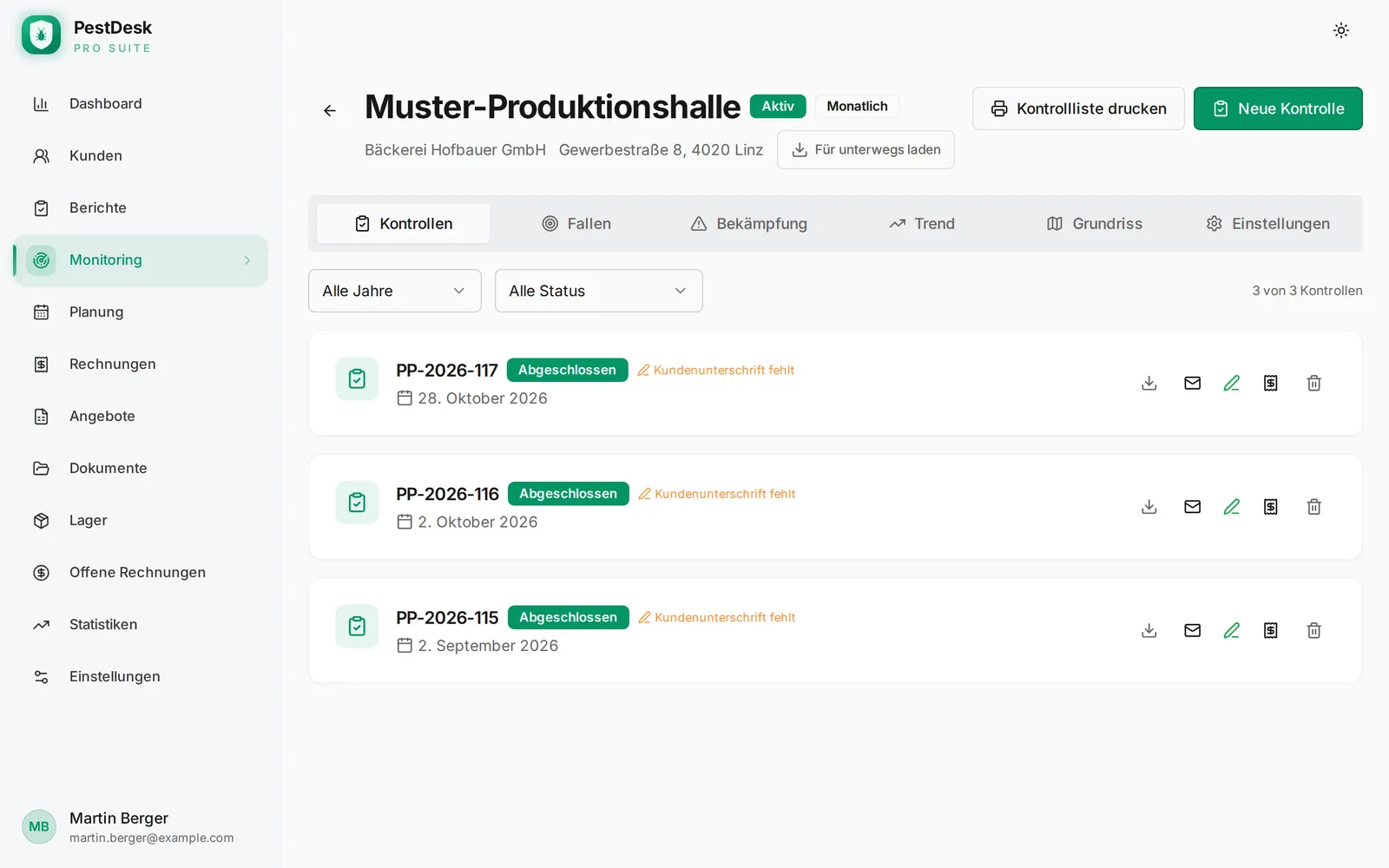
Mit „Kontrolle abschließen“ entsteht das Prüfprotokoll (Nummer „PP-…“).
Tipp
Wird eine Kontrolle unterbrochen, bleibt sie erhalten. Beim nächsten Öffnen setzen Sie sie mit „Fortsetzen“ fort.
Nach der Kontrolle
Im Objekt unter Kontrollen steht das Prüfprotokoll mit seinem Status. Von dort laden Sie es als PDF, senden es per E-Mail an den Kunden oder fordern mit Unterschrift anfordern die Kundenunterschrift per Link an, wenn der Kunde vor Ort nicht unterschreiben konnte („Kundenunterschrift fehlt“).
PestDesk selbst ausprobieren
Alles aus dieser Anleitung können Sie in der Live-Demo mit Musterdaten nachklicken – ohne Registrierung, direkt im Browser.