
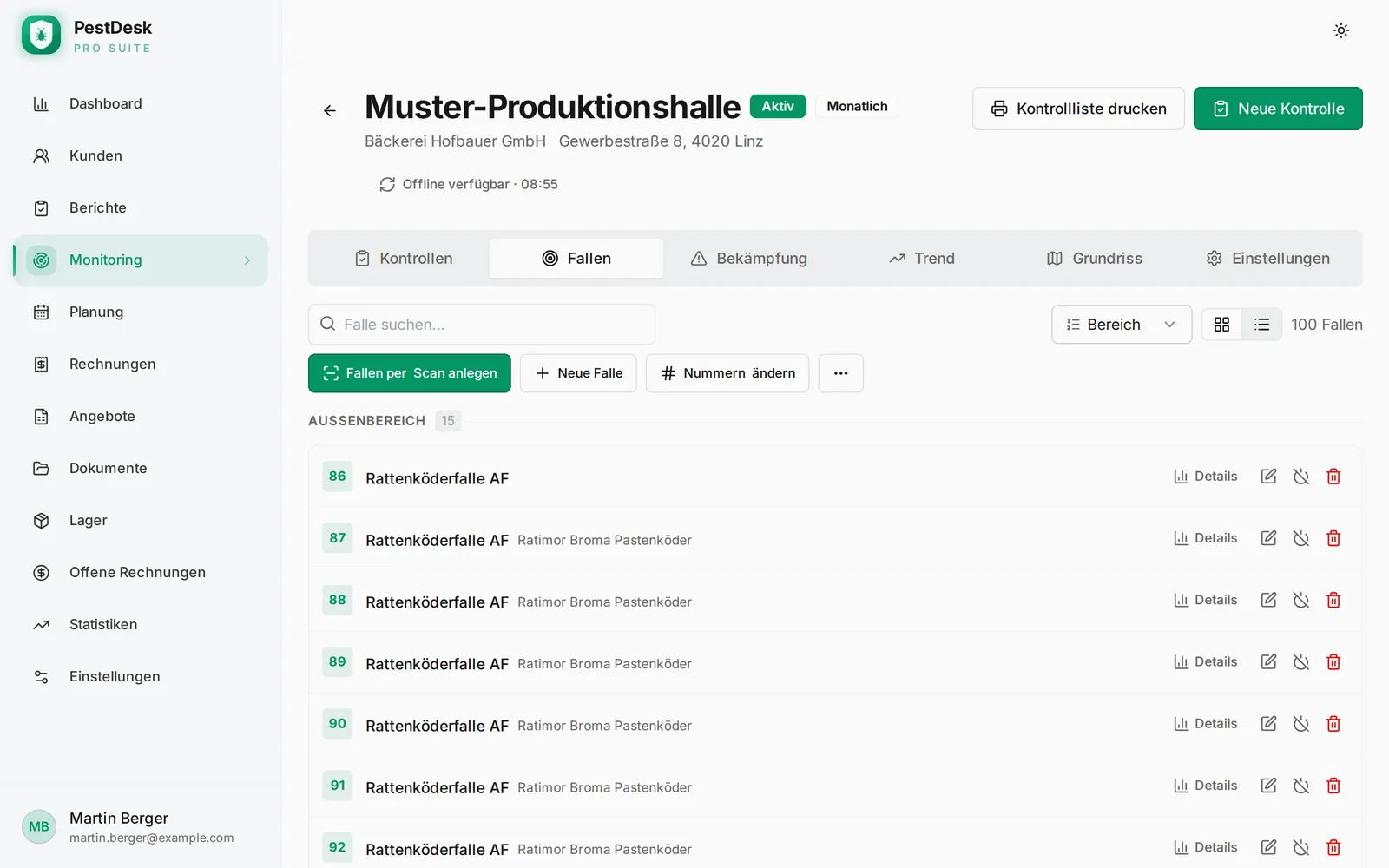
Im Objekt finden Sie alles zu den Fallen im Reiter Fallen.
Fallen anlegen
- Neue Falle – einzeln anlegen mit Fallentyp, Köder und Position (Bereich und Beschreibung, etwa „hinter der Eingangstür“).
- Mehrere Köder je Falle – mit „Köder dazu“ legen Sie bis zu 6 Köder an, jeden mit Charge (vom Etikett) und Menge – eine Zahl mit Einheit: Stück ist voreingestellt, dazu g und ml; für andere Angaben wählen Sie „Text“. Liegt derselbe Köder schon an einer anderen Falle des Objekts, schlägt PestDesk dessen Charge vor. Dasselbe gilt für „Falle bearbeiten“ und „Fallen per Scan anlegen“.
- Fallen per Scan anlegen – Sie wählen einmal Fallentyp, Köder und Bereich und scannen dann nacheinander die Barcodes an den Fallen. Jede gescannte Falle wird sofort angelegt; die Position am Grundriss legen Sie später fest.
- CSV Import – viele Fallen aus einer Liste übernehmen (im Menü „⋮“).
- Nummern ändern – Fallen neu durchnummerieren. Zählt das Objekt in eigenen Nummernkreisen (siehe unten), ordnen Sie jeden Kreis für sich; „Automatisch“ zählt jeden Kreis ab 1.
Fallen-Nummern je Grundriss oder je Fallenart
Normalerweise zählen die Fallen eines Objekts durchgehend: 1, 2, 3 … Unter Einstellungen im Objekt → „Fallen-Nummern“ stellen Sie um:
- Je Grundriss wieder ab 1 – jeder Grundriss hat seine eigenen Nummern. Neue Fallen wählen ihren Grundriss.
- Je Fallenart wieder ab 1 – jede Fallenart zählt für sich, zum Beispiel Mottenfalle 1–10 und Rattenköderfalle 1–10.
Beides geht auch zusammen. Die Fallen heißen dann zum Beispiel „Falle 3 · Halle 2“, „Mottenfalle 3“ oder „Mottenfalle 3 · Halle 2“ – so stehen sie in der Kontrolle, im Prüfprotokoll, auf den QR-Etiketten und in der Bekämpfung. Listen und Berichte zeigen jeden Nummernkreis mit eigener Zwischenüberschrift. Im Grundriss tragen die Marken bei „je Fallenart“ ein Kürzel und die Nummer, etwa „M3“ oder „R1“; die Legende erklärt die Kürzel.
Beim Umstellen behalten die vorhandenen Fallen ihre Nummern, nur neue zählen im neuen Kreis. Wollen Sie alles neu ordnen, setzen Sie das Häkchen „Vorhandene Fallen jetzt neu ab 1 durchzählen“. QR-Etiketten und Barcodes bleiben in jedem Fall gültig – nur die gedruckte Nummer auf alten Etiketten stimmt dann nicht mehr.
Tipp
Legen Sie bei einem neuen Objekt zuerst den Grundriss an und dann die Fallen – dann bekommt jede Falle gleich die richtige Nummer in ihrem Grundriss.

QR-Codes drucken
Über „⋮“ → QR-Codes drucken erhalten Sie Etiketten für alle Fallen des Objekts. Kleben Sie sie an die Fallen. Bei der Kontrolle scannt der Techniker den Code und landet sofort bei der richtigen Falle.
Tipp
Mit „Kontrollliste drucken“ oben im Objekt bekommen Sie eine Liste aller Fallen zum Abhaken, falls einmal auf Papier gearbeitet werden muss.
Grundriss
Im Reiter Grundriss laden Sie einen Plan des Objekts hoch (PNG oder JPG, höchstens 15 MB). Mit „Positionen bearbeiten“ ziehen Sie jede Falle an ihren Platz – am Handy halten Sie die Falle dazu kurz fest und ziehen sie dann; einfaches Wischen blättert die Seite, auch über dem Plan. Die Symbole zeigen die Fallenart, die Legende erklärt sie. Die Farbe zeigt den Köder: Tox rot, Non-Tox grün – so wie unter Einstellungen → Monitoring → Köder-Stammdaten gewählt (siehe Monitoring-Einstellungen) –, Nager-Fallen ohne Köder grau. Insektenfallen behalten die Farbe ihrer Art. Im PDF-Grundriss für den Kunden zeigt die Farbe weiter den Befall; Fallen mit Tox-Köder haben dort einen schwarzen Rand. Große Objekte bekommen über „Grundriss hinzufügen“ mehrere Pläne, etwa je Stockwerk.

Lageplan drucken gibt Ihnen den gewählten Grundriss als PDF: alle eingezeichneten Stationen mit ihrer Form je Fallenart, eine Legende und darunter die Stationsliste mit Fallentyp, Köder, Tox/Non-Tox, Position und Barcode. Die Nummer jeder Station steht als kleines Schild neben ihrem Punkt, so dass sich auch bei dicht gesetzten Stationen nichts überdeckt; ist direkt daneben kein Platz, zeigt eine dünne Linie vom Schild zum Punkt. Sind Stationen diesem Grundriss zugeordnet, aber noch nicht eingezeichnet, nennt der Ausdruck sie und listet sie darunter auf. Bei mehreren Plänen druckt „Alle Grundrisse drucken“ alle nacheinander, am Ende stehen die Stationen ohne Position im Plan. Der Lageplan zeigt keinen Befall – er ist der Bestandsplan zum Aushängen oder Mitgeben; den Plan mit Befall finden Sie im Prüfprotokoll.
Grundriss löschen fragt vorher nach und sagt, wie viele Fallen auf diesem Plan eingezeichnet sind. Ihre Positionen gehen verloren, die Fallen selbst bleiben. Zählt das Objekt je Grundriss, gehören sie danach zu keinem Grundriss mehr.
Eine Falle im Detail
Ein Klick auf eine Falle zeigt ihren Verlauf: alle Kontrollen, wie oft Befall gefunden wurde, und die Befallsrate. Über „PDF“ erhalten Sie den Fallenbericht.

PestDesk selbst ausprobieren
Alles aus dieser Anleitung können Sie in der Live-Demo mit Musterdaten nachklicken – ohne Registrierung, direkt im Browser.