
Zusatzfunktion – wird je Betrieb eingeschaltet. Fragen Sie uns gern über das Anfrageformular.
Die Planung zeigt alle Kontrolltermine Ihrer aktiven Objekte nach Kalenderwoche. Sie öffnen sie im Menü (am Handy unter „Mehr“) oder in der Monitoring-Übersicht.
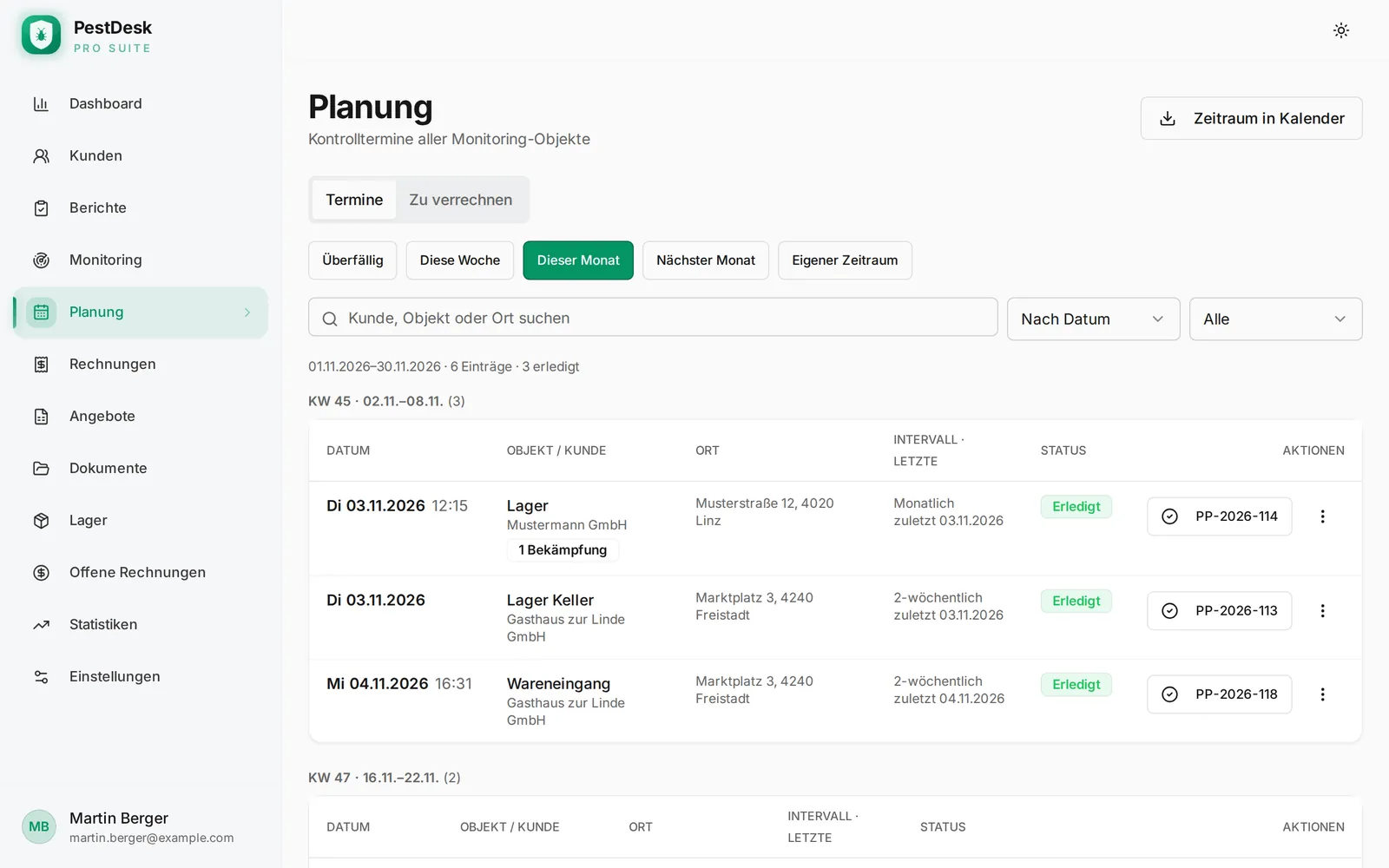
Was Sie sehen
- Überfällig – Kontrollen, die schon hätten stattfinden sollen (immer dabei).
- Fällig – die eingetragene nächste Kontrolle des Objekts.
- Voraussichtlich – Folgetermine, die PestDesk aus dem Intervall des Objekts vorausrechnet.
- Erledigt – abgeschlossene Kontrollen im Zeitraum.
Oben wählen Sie den Zeitraum: Überfällig, diese Woche, dieser Monat, nächster Monat oder ein eigener Zeitraum. Suchen Sie nach Kunde, Objekt oder Ort und sortieren Sie nach Datum oder Postleitzahl – dann stehen Objekte aus derselben Gegend beieinander.

Termine vergeben
- Kontrolle starten – öffnet direkt die Kontrolle für dieses Objekt.
- Termin – legt den Tag fest und auf Wunsch Beginn und Ende („Von“, „Bis“). Das wird die nächste Kontrolle des Objekts. Ohne Uhrzeit steht der Termin ganztägig im Kalender, ohne „Bis“ eine Stunde.
- ⋮ – Schnell-Kontrolle oder das Objekt öffnen.
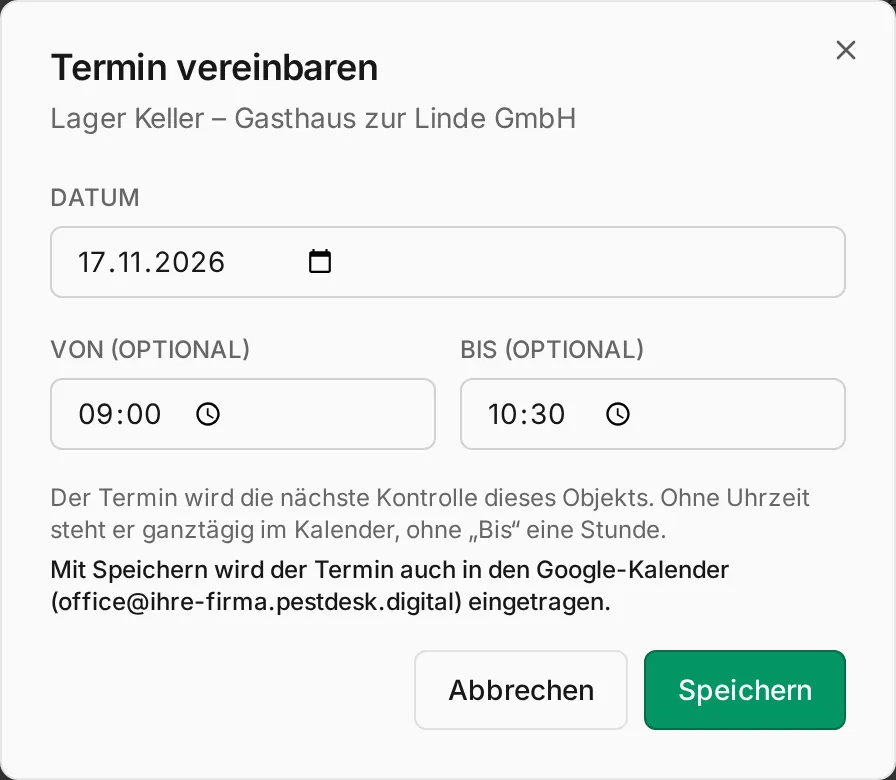
Nach dem Speichern bietet der Dialog In Kalender eintragen (.ics) an: Damit kommt der Termin als Kalender-Datei in Ihren Kalender. Mit Zeitraum in Kalender übernehmen Sie alle Termine des gewählten Zeitraums auf einmal in Ihren Kalender (Outlook, Google, Apple). Für die Kalender-Datei muss kein Konto verbunden sein.
Hinweis
Eine Uhrzeit gilt nur für ihren Tag. Wird die Kontrolle abgeschlossen oder der Tag geändert, sind Beginn und Ende wieder leer.
Termine direkt im Google-Kalender
Ist Ihr Google-Konto in PestDesk verbunden (Einstellungen → System, wie für die Datensicherung), trägt PestDesk Termine auf Wunsch direkt in dessen Google-Kalender ein. Es ist ein Kalender für den ganzen Betrieb: der des verbundenen Google-Kontos.
- Einmal erlauben: Ein Administrator tippt unter Einstellungen → System im Abschnitt „Google-Kalender“ auf Kalender erlauben und bestätigt bei Google mit demselben Konto. Google fragt dabei nur nach der Erlaubnis für Termine.
- Termin speichern: In der Planung „Termin“ → Datum, auf Wunsch „Von“ und „Bis“ → Speichern. Der Dialog sagt vorher: „Mit Speichern wird der Termin auch in den Google-Kalender eingetragen.“
- Fertig: Danach steht „Im Google Kalender eingetragen“ – bzw. „Im Google Kalender verschoben“, wenn Sie einen Termin geändert haben. Es entsteht kein zweiter Eintrag.

Im Kalender heißt der Termin „Kontrolle“ mit Objekt- und Kundenname, dazu stehen die Anschrift und ein Link zum Objekt in PestDesk.
Tipp
Hat Google einmal nicht geantwortet, ist der Termin trotzdem in PestDesk gespeichert. Tippen Sie dann auf Erneut in Google Kalender eintragen.
PestDesk selbst ausprobieren
Alles aus dieser Anleitung können Sie in der Live-Demo mit Musterdaten nachklicken – ohne Registrierung, direkt im Browser.