
Diesen Reiter sehen nur Administratoren. Gespeichert wird blockweise mit dem Knopf „Speichern“ darunter: Firmendaten, Bankdaten und Farben haben einen gemeinsamen Knopf, Nummernkreise, Standardpreise und der E-Mail-Server je einen eigenen.
Firmendaten und Logo
- Firmenname, Inhaber / Kontaktperson, UID-Nummer (in Deutschland: USt-IdNr.), Straße, PLZ / Ort, Telefon, E-Mail, Webseite – stehen im Kopf Ihrer PDFs: Berichte, Prüfprotokolle, Rechnungen, Angebote.
- Firmenlogo – PNG oder JPG, höchstens 5 MB. Es steht auf Rechnungen und Angeboten rechts oben.
Bankdaten
- Kontoinhaber – genau so, wie das Konto bei der Bank lautet. Er steht auf jeder Rechnung bei der Bankverbindung; die Bank Ihrer Kunden prüft diesen Namen bei der Überweisung.
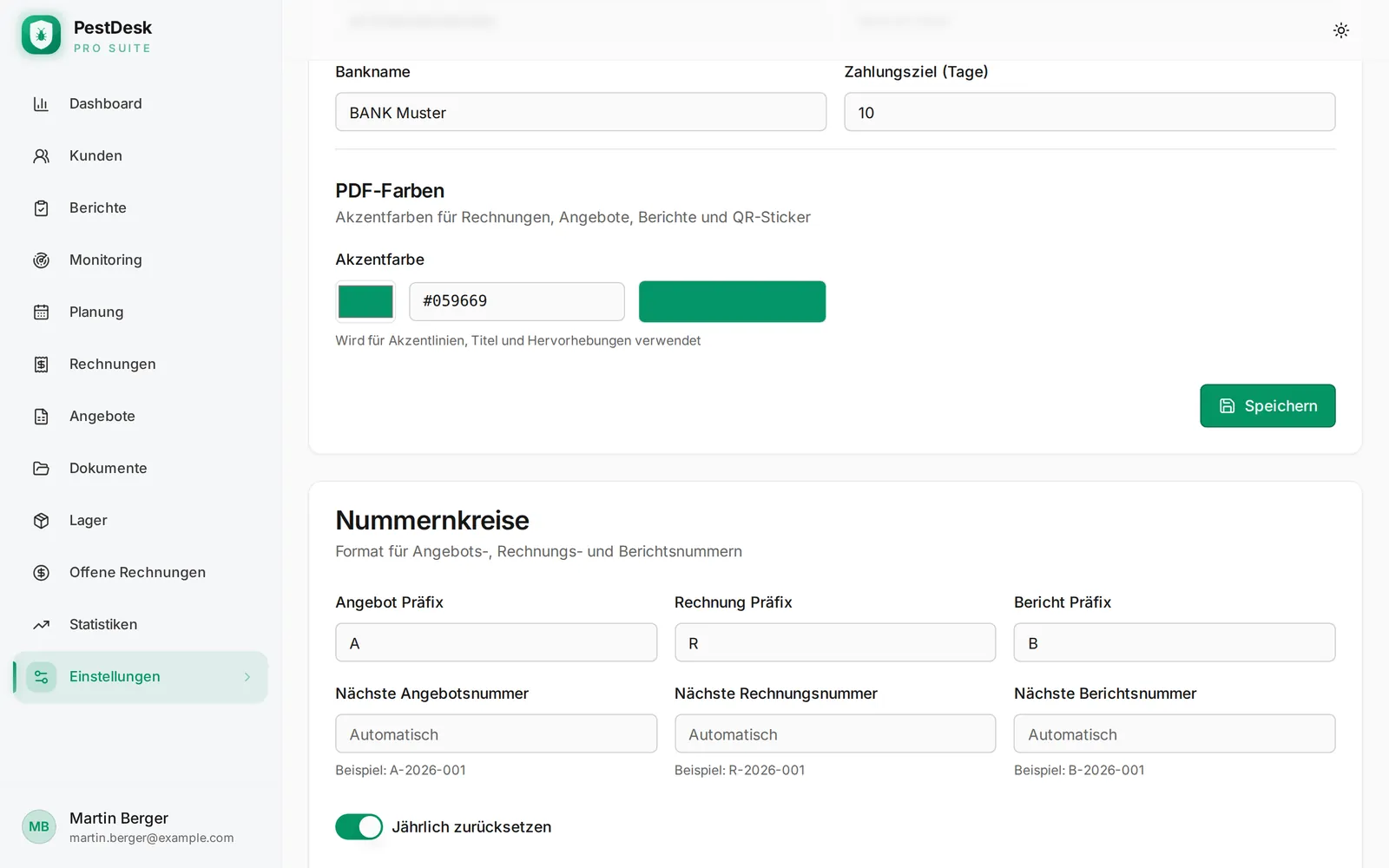
- IBAN, BIC, Bankname – erscheinen auf jeder Rechnung.
- Zahlungsziel (Tage) – daraus berechnet PestDesk die Fälligkeit neuer Rechnungen; überfällige stehen dann unter „Offene Rechnungen“.
PDF-Farben
Die Akzentfarbe verwendet PestDesk für Linien, Titel und Hervorhebungen auf Rechnungen, Angeboten, Berichten und QR-Stickern. Nehmen Sie Ihre Firmenfarbe.
Nummernkreise
Hier legen Sie fest, wie Angebote, Rechnungen und Berichte nummeriert werden:
- Präfix – zum Beispiel „R“ für Rechnungen und „B“ für Berichte.
- Nächste Nummer – mit welcher Nummer PestDesk weiterzählt. Das Beispiel darunter zeigt, wie die nächste Nummer aussieht (etwa B-2026-001).
- Jährlich zurücksetzen – zu Jahresbeginn beginnt die Zählung wieder bei 1, die Jahreszahl steht in der Nummer.
Wichtig
Rechnungsnummern müssen fortlaufend sein. Ändern Sie die nächste Rechnungsnummer nur beim Start, etwa wenn Sie aus einem anderen Programm umsteigen.
Standardpreise
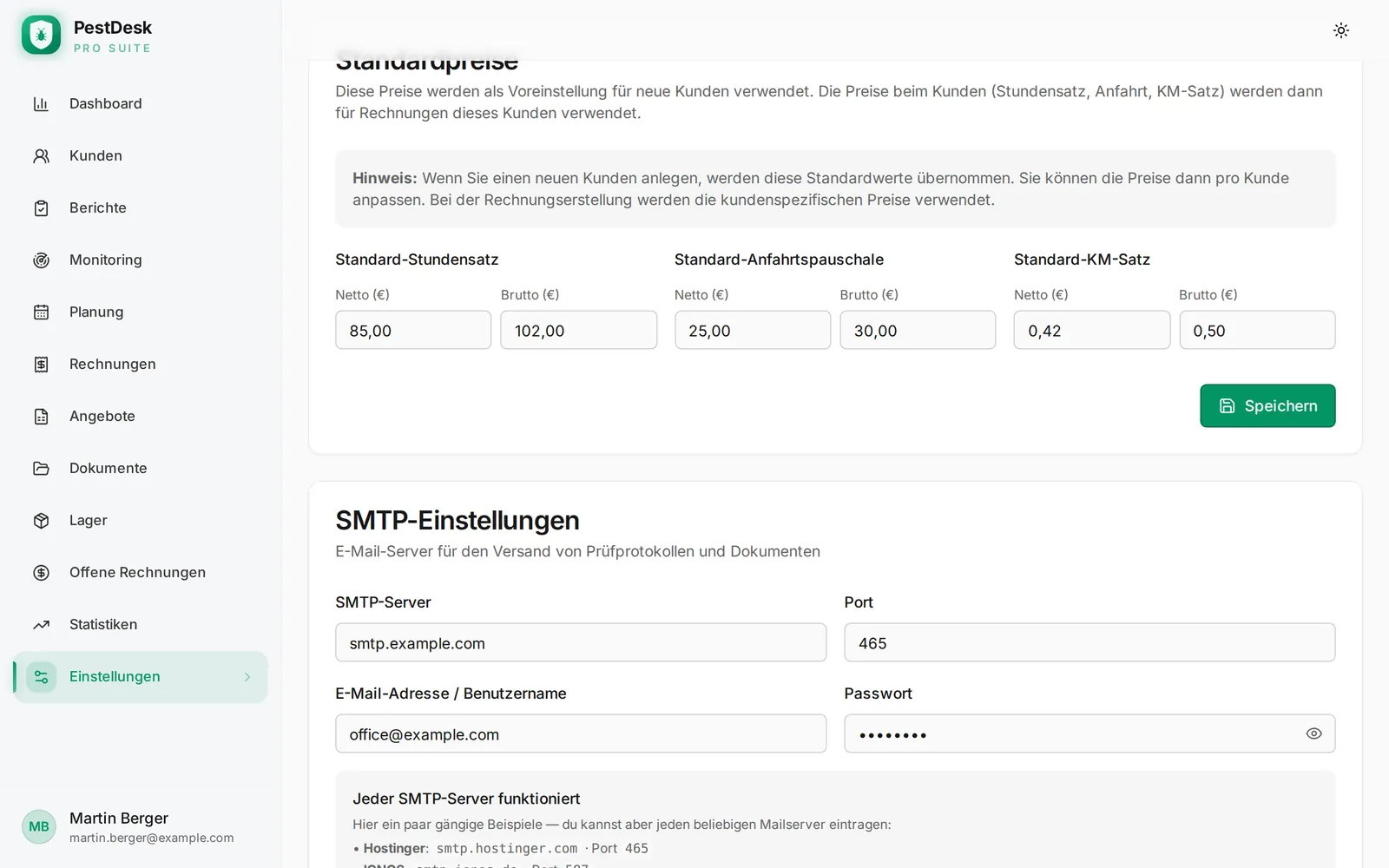
Standard-Stundensatz, Standard-Anfahrtspauschale und Standard-KM-Satz (netto oder brutto eingeben, das andere rechnet PestDesk aus) übernimmt PestDesk für jeden neuen Kunden. Danach gelten die Preise beim Kunden – dort passen Sie sie je Kunde an. Für Rechnungen verwendet PestDesk immer die Preise des Kunden.
E-Mail-Versand (SMTP)
Damit PestDesk Rechnungen, Berichte und Prüfprotokolle per E-Mail versenden kann, tragen Sie hier Ihren eigenen Mailserver ein. Die Mails kommen dann von Ihrer Adresse, Antworten landen in Ihrem Postfach.
- SMTP-Server und Port eintragen – die Daten bekommen Sie von Ihrem E-Mail-Anbieter. Unter dem Formular stehen Beispiele für gängige Anbieter.
- E-Mail-Adresse / Benutzername und Passwort des Postfachs eintragen.
- Mit Verbindung testen prüfen, ob alles stimmt, dann SMTP speichern.
Tipp
Bei Gmail und Microsoft 365 brauchen Sie meist ein eigenes App-Passwort statt Ihres normalen Passworts.
PestDesk selbst ausprobieren
Alles aus dieser Anleitung können Sie in der Live-Demo mit Musterdaten nachklicken – ohne Registrierung, direkt im Browser.